Domain display-wirkt.de kaufen?
Wir ziehen mit dem Projekt
display-wirkt.de um.
Sind Sie am Kauf der Domain
display-wirkt.de interessiert?
domain@kv-gmbh.de · 0541-91531010
Domain display-wirkt.de kaufen?
Pausiert Windows den Bildschirm, wenn der Monitor ausgeschaltet ist?
Ja, Windows pausiert den Bildschirm, wenn der Monitor ausgeschaltet ist. Dies bedeutet, dass der Bildschirminhalt eingefroren wird und keine Aktualisierungen mehr angezeigt werden, bis der Monitor wieder eingeschaltet wird. Dies hilft Energie zu sparen und verhindert auch, dass der Bildschirminhalt versehentlich geändert oder aktualisiert wird, während der Monitor ausgeschaltet ist. **
Ändert sich die Bildschirmhelligkeit von Windows 10 automatisch?
Ja, Windows 10 verfügt über eine Funktion namens "Adaptive Helligkeit", die die Bildschirmhelligkeit automatisch an die Umgebungsbedingungen anpasst. Dies bedeutet, dass der Bildschirm heller wird, wenn Sie sich in einem gut beleuchteten Raum befinden, und dunkler wird, wenn Sie sich in einem dunklen Raum befinden. Sie können diese Funktion in den Energieeinstellungen Ihres Computers aktivieren oder deaktivieren. **

Ähnliche Suchbegriffe für Windows-Führungszeile
Top-Angebote
Produkte zum Begriff Windows-Führungszeile:
-
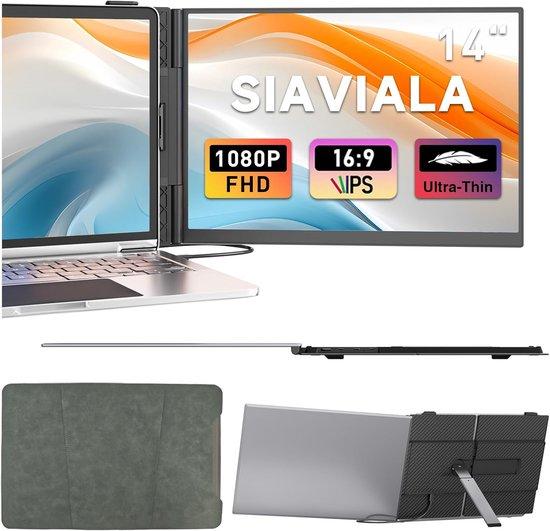
Tragbarer Monitor, 14 Zoll, ultradünn, 1080P FHD IPS-Display - Mini-Monitor für Laptops 13-17,3 Zoll - Plug & Play für Windows/Mac/AndroidDieses ultradünne 14-Zoll-Display (35,6 cm) bietet eine gestochen scharfe 1080P FHD IPS-Auflösung, ideal für den Einsatz unterwegs oder zu Hause. Egal, ob Sie einen Laptop mit einer Größe von 13 bis 17,3 Zoll haben, dieser Mini-Monitor ist die perfekte Ergänzung für all Ihre Arbeits- und Unterhaltungsbedürfnisse. Dank der Plug-and-Play-Funktion ist die Verbindung mit Windows, Mac oder Android kinderleicht. Nehmen Sie Ihre Arbeit mit oder genießen Sie Ihre Lieblingsfilme und -serien auf einem zusätzlichen Bildschirm. Dieser tragbare Bildschirm ist leicht und einfach zu transportieren, was ihn perfekt für unterwegs, im Büro oder während einer Präsentation macht. Verbessern Sie Ihr Seherlebnis und steigern Sie Ihre Produktivität mit diesem praktischen Monitor, der sowohl stilvoll als auch funktional ist.395,97 €*Versand: 0,00 €Sichere Weiterleitung zum Anbieter
-
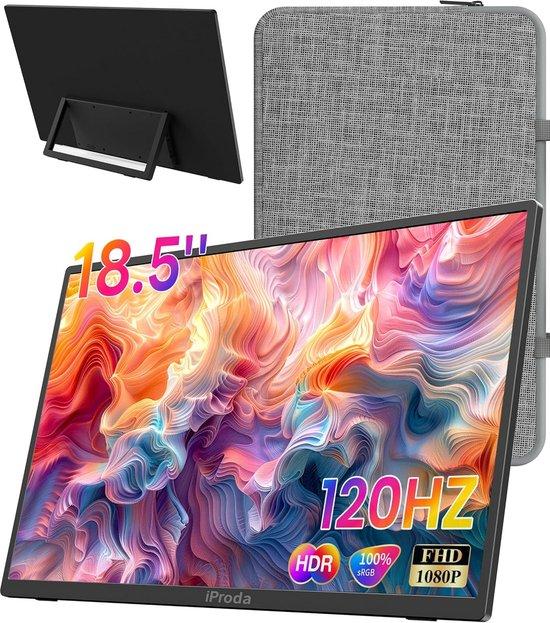
Tragbarer Monitor - Zusätzlicher Bildschirm - Für Gaming und Arbeit - 120 Hz FHD Display - 185 Zoll - SchwarzErleben Sie einen neuen Standard an Flexibilität mit diesem 18,5 Zoll großen, tragbaren Full HD-Monitor. Dieser Monitor ist perfekt für Gamer, die unterwegs spielen möchten, oder für Berufstätige, die einen zusätzlichen Bildschirm für mehr Produktivität benötigen. Er bietet ein nahtloses visuelles Erlebnis. Dieser Monitor wurde für ultimative Portabilität und universelle Kompatibilität entwickelt, sodass Sie ihn einfach an Laptops, PCs und Konsolen anschließen können. Das lebendige IPS-Display mit breiten Betrachtungswinkeln sorgt für konsistente Farben und Details, während die Bildwiederholfrequenz von 120 Hz für flüssige Bilder während intensiver Gaming-Sessions oder schneller Arbeitsabläufe sorgt. Das schlanke, ultra-tragbare Design mit Schutzhülle macht ihn ideal für Reisen, Homeoffice oder die Erweiterung Ihres Arbeitsplatzes. Mit einer Auflösung von 1920 x 1080 und einer beeindruckenden Bildwiederholfrequenz von 120 Hz bietet dieser Bildschirm eine scharfe und reaktionsschnelle B301,84 €*Versand: 0,00 €Sichere Weiterleitung zum Anbieter
-
Wie kann ich die Bildschirmgröße ändern Windows 10?
Um die Bildschirmgröße in Windows 10 zu ändern, kannst du die Bildschirmauflösung anpassen. Klicke dazu mit der rechten Maustaste auf den Desktop und wähle "Anzeigeeinstellungen" aus. Dort kannst du die Auflösung ändern, um die Bildschirmgröße anzupassen. Du kannst auch die Text- und App-Größe ändern, um die Anzeige besser lesbar zu machen. Alternativ kannst du auch die Zoom-Einstellungen im Browser oder in bestimmten Anwendungen anpassen, um die Bildschirmgröße zu vergrößern oder zu verkleinern. **
-
Wie kann man die Bildschirmhelligkeit bei Windows XP ändern?
Um die Bildschirmhelligkeit bei Windows XP zu ändern, klicken Sie mit der rechten Maustaste auf den Desktop und wählen Sie "Eigenschaften" aus dem Kontextmenü. Gehen Sie dann zum Register "Einstellungen" und klicken Sie auf "Erweitert". Dort finden Sie die Option, die Bildschirmhelligkeit anzupassen. **
-
Wie kann ich die Bildschirmhelligkeit in Windows 11 einstellen?
Um die Bildschirmhelligkeit in Windows 11 einzustellen, kannst du entweder die Tastenkombination "Windows + A" drücken, um das Aktionszentrum zu öffnen, und dann auf das Helligkeitssymbol klicken, oder du kannst in den Einstellungen zu "System" gehen und dort unter "Anzeige" die Helligkeit anpassen. Alternativ kannst du auch die Tastenkombination "Windows + I" drücken, um direkt zu den Einstellungen zu gelangen, und dann den Abschnitt "Anzeige" auswählen, um die Helligkeit anzupassen. **
-
Wie kann man die Caps Lock Anzeige auf dem Bildschirm in Windows 10 deaktivieren?
Um die Caps Lock-Anzeige auf dem Bildschirm in Windows 10 zu deaktivieren, können Sie die Einstellungen der Tastatur ändern. Gehen Sie dazu zu den "Einstellungen" und wählen Sie "Geräte" aus. Klicken Sie dann auf "Tastatur" und deaktivieren Sie die Option "Anzeigen des Caps Lock-Zustands auf dem Bildschirm". **

Wie kann ich die Bildschirmgröße unter Windows XP vergrößern?
Um die Bildschirmgröße unter Windows XP zu vergrößern, kannst du die Bildschirmauflösung ändern. Klicke mit der rechten Maustaste auf den Desktop und wähle "Eigenschaften" aus. Gehe dann zum Tab "Einstellungen" und verschiebe den Schieberegler unter "Bildschirmauflösung" nach rechts, um die Auflösung zu erhöhen. Bestätige die Änderungen und der Bildschirm wird größer angezeigt. **
Warum ist die Bildschirmhelligkeit nach dem Windows 11 Update niedrig?
Die Bildschirmhelligkeit nach dem Windows 11 Update kann niedrig sein, weil die Einstellungen möglicherweise zurückgesetzt wurden. Überprüfen Sie die Helligkeitseinstellungen in den Windows-Einstellungen und passen Sie sie bei Bedarf an. Es kann auch sein, dass ein Treiberproblem vorliegt, in diesem Fall sollten Sie die neuesten Treiber für Ihre Grafikkarte installieren. **
Top-Angebote
Produkte zum Begriff Windows-Führungszeile:
-
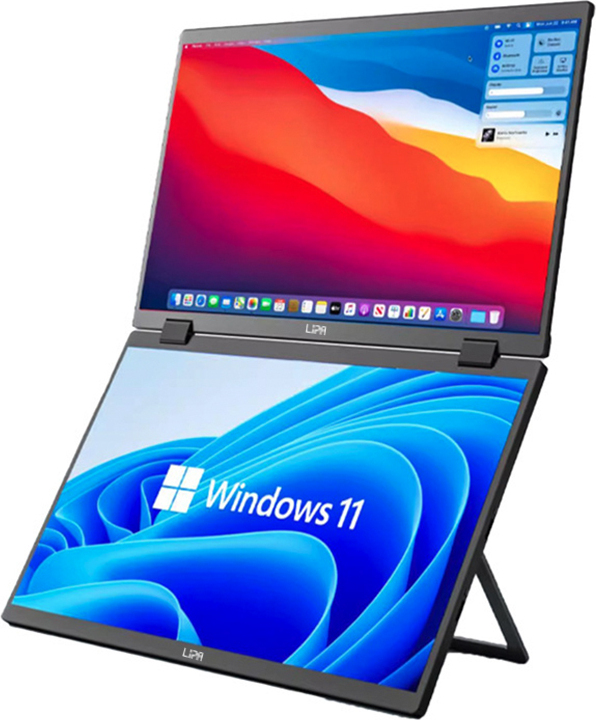
Lipa HDR-72 Dual Portable Monitor Full HD - Tragbarer monitor - Ultrawide Monitor - Faltbarer Monitor - Externer Bildschirm - Auch Windows und MacOSAuch für Windows und MacOS geeignet! Suchen Sie nach zwei zusätzlichen Bildschirmen für Ihren Laptop, Ihre Konsole, Ihr Telefon oder Ihren Monitor? Der Lipa HDR-72 Dual Portable Monitor enthält zwei Bildschirme, die Sie 360 Grad vertikal nebeneinander platzieren können. Auf diese Weise können Sie auf einen Blick mit drei Bildschirmen arbeiten oder einen zusätzlichen Bildschirm als ultrabreiten Monitor in der Höhe verwenden. Sie können den zweiten Bildschirm auch so neigen, dass Ihr Kollege auf der anderen Seite auch sehen kann. Sie verbinden diese über das HDMI- oder USB-C-Kabel. Was ist ein Dual Portable Monitor Foldable? Sie erhalten zwei Bildschirme mit 15,6 Zoll im Paket. Diese Bildschirme können Sie vertikal um 360 Grad drehen, sodass Sie flexibel mit zwei Bildschirmen arbeiten können. Dadurch haben Sie vertikal einen ultrabreiten Monitor. Sie können ihn an alle Geräte mit HDMI oder USB-C anschließen. Wie funktioniert der Lipa HDR-72 Dual Portable Monitor? Der Lipa HDR-72 Portable349,99 €*Versand: 0,00 €Sichere Weiterleitung zum Anbieter
-
DURABLE Monitor-Wandhalter für einen Bildschirm. 360° drehbar und je nach Bildschirmgröße neig- und schwenkbar.. Monitorhalterung zur Wandbefestigung für 1 Bildschirm|. Flexibles Arbeiten und Präsentatieren durch individuelle und leichtgängige Einstellung von Neigung und Ausrichtung des Monitors|. Flexibel um 360°drehbar für Arbeiten im Hoch- oder Querformat|. Einfache Montage inkl. Werkzeug für eine sichere Wandbefestigung|. Universelle VESA-Halterung (75 x 75 mm oder 100 x 100 mm)|. Für Standard / Curved Monitore von 21 bis 27 Zoll (53,34 bis 68,58 cm) und 3-8 kg|. 10 Jahre Garantie|. Made in Germany|. Hochwertige Materialien für lange Lebensdauer: Aluminium und Premium-Kunststoffe|. Umweltfreundlich in Anlehnung an ISO 14021106,39 €*Versand: 5,99 €Sichere Weiterleitung zum Anbieter
-
Tragbarer Monitor, 14 Zoll, ultradünn, 1080P FHD IPS-Display - Mini-Monitor für Laptops 13-17,3 Zoll - Plug & Play für Windows/Mac/AndroidDieses ultradünne 14-Zoll-Display (35,6 cm) bietet eine gestochen scharfe 1080P FHD IPS-Auflösung, ideal für den Einsatz unterwegs oder zu Hause. Egal, ob Sie einen Laptop mit einer Größe von 13 bis 17,3 Zoll haben, dieser Mini-Monitor ist die perfekte Ergänzung für all Ihre Arbeits- und Unterhaltungsbedürfnisse. Dank der Plug-and-Play-Funktion ist die Verbindung mit Windows, Mac oder Android kinderleicht. Nehmen Sie Ihre Arbeit mit oder genießen Sie Ihre Lieblingsfilme und -serien auf einem zusätzlichen Bildschirm. Dieser tragbare Bildschirm ist leicht und einfach zu transportieren, was ihn perfekt für unterwegs, im Büro oder während einer Präsentation macht. Verbessern Sie Ihr Seherlebnis und steigern Sie Ihre Produktivität mit diesem praktischen Monitor, der sowohl stilvoll als auch funktional ist.395,97 €*Versand: 0,00 €Sichere Weiterleitung zum Anbieter
-
Pausiert Windows den Bildschirm, wenn der Monitor ausgeschaltet ist?
Ja, Windows pausiert den Bildschirm, wenn der Monitor ausgeschaltet ist. Dies bedeutet, dass der Bildschirminhalt eingefroren wird und keine Aktualisierungen mehr angezeigt werden, bis der Monitor wieder eingeschaltet wird. Dies hilft Energie zu sparen und verhindert auch, dass der Bildschirminhalt versehentlich geändert oder aktualisiert wird, während der Monitor ausgeschaltet ist. **
-
Ändert sich die Bildschirmhelligkeit von Windows 10 automatisch?
Ja, Windows 10 verfügt über eine Funktion namens "Adaptive Helligkeit", die die Bildschirmhelligkeit automatisch an die Umgebungsbedingungen anpasst. Dies bedeutet, dass der Bildschirm heller wird, wenn Sie sich in einem gut beleuchteten Raum befinden, und dunkler wird, wenn Sie sich in einem dunklen Raum befinden. Sie können diese Funktion in den Energieeinstellungen Ihres Computers aktivieren oder deaktivieren. **
-
Wie kann ich die Bildschirmgröße ändern Windows 10?
Um die Bildschirmgröße in Windows 10 zu ändern, kannst du die Bildschirmauflösung anpassen. Klicke dazu mit der rechten Maustaste auf den Desktop und wähle "Anzeigeeinstellungen" aus. Dort kannst du die Auflösung ändern, um die Bildschirmgröße anzupassen. Du kannst auch die Text- und App-Größe ändern, um die Anzeige besser lesbar zu machen. Alternativ kannst du auch die Zoom-Einstellungen im Browser oder in bestimmten Anwendungen anpassen, um die Bildschirmgröße zu vergrößern oder zu verkleinern. **
-
Wie kann man die Bildschirmhelligkeit bei Windows XP ändern?
Um die Bildschirmhelligkeit bei Windows XP zu ändern, klicken Sie mit der rechten Maustaste auf den Desktop und wählen Sie "Eigenschaften" aus dem Kontextmenü. Gehen Sie dann zum Register "Einstellungen" und klicken Sie auf "Erweitert". Dort finden Sie die Option, die Bildschirmhelligkeit anzupassen. **
Ähnliche Suchbegriffe für Windows-Führungszeile
-
Tragbarer Monitor - Zusätzlicher Bildschirm - Für Gaming und Arbeit - 120 Hz FHD Display - 185 Zoll - SchwarzErleben Sie einen neuen Standard an Flexibilität mit diesem 18,5 Zoll großen, tragbaren Full HD-Monitor. Dieser Monitor ist perfekt für Gamer, die unterwegs spielen möchten, oder für Berufstätige, die einen zusätzlichen Bildschirm für mehr Produktivität benötigen. Er bietet ein nahtloses visuelles Erlebnis. Dieser Monitor wurde für ultimative Portabilität und universelle Kompatibilität entwickelt, sodass Sie ihn einfach an Laptops, PCs und Konsolen anschließen können. Das lebendige IPS-Display mit breiten Betrachtungswinkeln sorgt für konsistente Farben und Details, während die Bildwiederholfrequenz von 120 Hz für flüssige Bilder während intensiver Gaming-Sessions oder schneller Arbeitsabläufe sorgt. Das schlanke, ultra-tragbare Design mit Schutzhülle macht ihn ideal für Reisen, Homeoffice oder die Erweiterung Ihres Arbeitsplatzes. Mit einer Auflösung von 1920 x 1080 und einer beeindruckenden Bildwiederholfrequenz von 120 Hz bietet dieser Bildschirm eine scharfe und reaktionsschnelle B301,84 €*Versand: 0,00 €Sichere Weiterleitung zum Anbieter
-
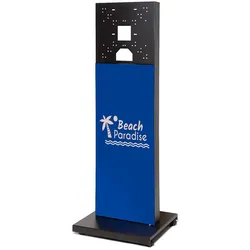
Digitales Schaufenster Display Textil Ohne BildschirmNutzen Sie diese einzigartige Kombination aus einem Bildschirmhalter und bedrucktem Stoff, um die Aufmerksamkeit Ihrer Kunden und Besucher auf sich zu ziehen. Zeigen Sie Ihr Logo und Ihr Branding sowohl auf der Vorder- als auch auf der Rückseite des Produkts. Perfekt für den Einsatz im Einzelhandel, im Gastgewerbe und in anderen öffentlichen Bereichen.706,15 €*Versand: 0,00 €Sichere Weiterleitung zum Anbieter
-
Engelke, Olaf: Windows-Befehle für Server 2025 und Windows 11 - kurz & gutWindows-Befehle für Server 2025 und Windows 11 - kurz & gut , Mit PowerShell-Alternativen , Radlager > Sportfederung , Auflage: 7. Auflage, Erscheinungsjahr: 20250331, Titel der Reihe: kurz & gut##~OReillys Taschenbibliothek##, Autoren: Engelke, Olaf, Auflage: 25007, Auflage/Ausgabe: 7. Auflage, Seitenzahl/Blattzahl: 320, Keyword: Administration; Microsoft; PowerShell; PowerShell 7; Server 2022; Server Befehle; Systemadministration; Windows 11; Windows Server 2022; Windows-Administration, Fachschema: Betriebssystem (EDV)~Operating System~Netzwerk (elektronisch)~Windows 8, Fachkategorie: Betriebssysteme, Warengruppe: HC/Betriebssysteme/Benutzeroberflächen, UNSPSC: 49019900, Warenverzeichnis für die Außenhandelsstatistik: 49019900, Länge: 178, Breite: 108, Höhe: 19, Gewicht: 288, Produktform: Kartoniert, Genre: Mathematik/Naturwissenschaften/Technik/Medizin,19,90 €*Versand: 0,00 €Sichere Weiterleitung zum Anbieter
-
Wie kann ich die Bildschirmhelligkeit in Windows 11 einstellen?
Um die Bildschirmhelligkeit in Windows 11 einzustellen, kannst du entweder die Tastenkombination "Windows + A" drücken, um das Aktionszentrum zu öffnen, und dann auf das Helligkeitssymbol klicken, oder du kannst in den Einstellungen zu "System" gehen und dort unter "Anzeige" die Helligkeit anpassen. Alternativ kannst du auch die Tastenkombination "Windows + I" drücken, um direkt zu den Einstellungen zu gelangen, und dann den Abschnitt "Anzeige" auswählen, um die Helligkeit anzupassen. **
-
Wie kann man die Caps Lock Anzeige auf dem Bildschirm in Windows 10 deaktivieren?
Um die Caps Lock-Anzeige auf dem Bildschirm in Windows 10 zu deaktivieren, können Sie die Einstellungen der Tastatur ändern. Gehen Sie dazu zu den "Einstellungen" und wählen Sie "Geräte" aus. Klicken Sie dann auf "Tastatur" und deaktivieren Sie die Option "Anzeigen des Caps Lock-Zustands auf dem Bildschirm". **
-
Wie kann ich die Bildschirmgröße unter Windows XP vergrößern?
Um die Bildschirmgröße unter Windows XP zu vergrößern, kannst du die Bildschirmauflösung ändern. Klicke mit der rechten Maustaste auf den Desktop und wähle "Eigenschaften" aus. Gehe dann zum Tab "Einstellungen" und verschiebe den Schieberegler unter "Bildschirmauflösung" nach rechts, um die Auflösung zu erhöhen. Bestätige die Änderungen und der Bildschirm wird größer angezeigt. **
-
Warum ist die Bildschirmhelligkeit nach dem Windows 11 Update niedrig?
Die Bildschirmhelligkeit nach dem Windows 11 Update kann niedrig sein, weil die Einstellungen möglicherweise zurückgesetzt wurden. Überprüfen Sie die Helligkeitseinstellungen in den Windows-Einstellungen und passen Sie sie bei Bedarf an. Es kann auch sein, dass ein Treiberproblem vorliegt, in diesem Fall sollten Sie die neuesten Treiber für Ihre Grafikkarte installieren. **
* Alle Preise verstehen sich inklusive der gesetzlichen Mehrwertsteuer und ggf. zuzüglich Versandkosten. Die Angebotsinformationen basieren auf den Angaben des jeweiligen Shops und werden über automatisierte Prozesse aktualisiert. Eine Aktualisierung in Echtzeit findet nicht statt, so dass es im Einzelfall zu Abweichungen kommen kann. ** Hinweis: Teile dieses Inhalts wurden von KI erstellt.