Domain display-wirkt.de kaufen?
Wir ziehen mit dem Projekt
display-wirkt.de um.
Sind Sie am Kauf der Domain
display-wirkt.de interessiert?
domain@kv-gmbh.de · 0541-91531010
Domain display-wirkt.de kaufen?
Welchen Display Manager nutzt Linux Mint?
Linux Mint verwendet standardmäßig den Display Manager LightDM. Es gibt jedoch auch die Möglichkeit, den Display Manager MDM zu verwenden, der speziell für Linux Mint entwickelt wurde. **
Wie kann ich den Bildschirm unter Linux Mint duplizieren?
Um den Bildschirm unter Linux Mint zu duplizieren, kannst du die Tastenkombination "Super + P" verwenden. Dadurch öffnet sich ein Menü, in dem du die Option "Duplizieren" auswählen kannst. Alternativ kannst du auch die Einstellungen öffnen und dort den Bildschirmmodus auf "Duplizieren" umstellen. **
Ähnliche Suchbegriffe für MatataLab-178225-MINT-3D
Top-Angebote
Produkte zum Begriff MatataLab-178225-MINT-3D:
-
Wie kann man den Bildschirm unter Linux Mint drehen?
Um den Bildschirm unter Linux Mint zu drehen, können Sie die Tastenkombination "Strg + Alt + Pfeiltaste" verwenden. Drücken Sie die Pfeiltaste nach links oder rechts, um den Bildschirm um 90 Grad im Uhrzeigersinn oder gegen den Uhrzeigersinn zu drehen. Wenn dies nicht funktioniert, können Sie auch das Programm "xrandr" verwenden, um den Bildschirm manuell zu drehen. **
-
Wie schließe ich unter Linux Mint einen zweiten Monitor an?
Um einen zweiten Monitor unter Linux Mint anzuschließen, gehen Sie wie folgt vor: 1. Verbinden Sie den zweiten Monitor mit Ihrem Computer über den entsprechenden Anschluss (z.B. HDMI, DVI oder VGA). 2. Klicken Sie auf das Startmenü und suchen Sie nach "Bildschirmeinstellungen" oder "Anzeigeeinstellungen". 3. Öffnen Sie die Anzeigeeinstellungen und wählen Sie den zweiten Monitor aus. Hier können Sie die Position, Auflösung und Ausrichtung des Monitors einstellen. **
-
Wie schließe ich unter Linux Mint einen zweiten Monitor an?
Um einen zweiten Monitor unter Linux Mint anzuschließen, müssen Sie zunächst sicherstellen, dass Ihr Computer über einen zweiten Videoausgang verfügt, z. B. HDMI oder VGA. Schließen Sie dann den zweiten Monitor an den entsprechenden Ausgang an und starten Sie Ihren Computer neu. Nach dem Neustart können Sie die Anzeigeeinstellungen öffnen und den zweiten Monitor konfigurieren. **
-
Warum wird der Bildschirm nach dem Login von Linux Mint schwarz?
Es gibt verschiedene mögliche Gründe dafür, dass der Bildschirm nach dem Login von Linux Mint schwarz wird. Einer der häufigsten Gründe ist ein Problem mit den Grafiktreibern. Es könnte sein, dass der Treiber nicht korrekt installiert oder konfiguriert ist. Ein weiterer möglicher Grund könnte ein Problem mit der Bildschirmauflösung oder dem Grafikmodus sein. In solchen Fällen kann es hilfreich sein, die Grafikeinstellungen zu überprüfen und gegebenenfalls anzupassen. **

Warum erscheint bei Linux Mint nach dem Login ein schwarzer Bildschirm?
Ein schwarzer Bildschirm nach dem Login bei Linux Mint kann verschiedene Ursachen haben. Eine mögliche Ursache könnte ein Problem mit dem Grafiktreiber sein. In diesem Fall könnte versucht werden, den Treiber zu aktualisieren oder zu wechseln. Ein weiterer Grund könnte ein Problem mit der Desktop-Umgebung sein. In diesem Fall könnte versucht werden, die Desktop-Umgebung neu zu starten oder eine andere zu verwenden. Es könnte auch hilfreich sein, die Protokolldateien zu überprüfen, um weitere Informationen über das Problem zu erhalten. **
Warum Mint Förderung?
Warum Mint Förderung? Mint-Förderung ist wichtig, um das Interesse von Schülern an den Bereichen Mathematik, Informatik, Naturwissenschaften und Technik zu wecken und zu fördern. Diese Fächer sind entscheidend für die berufliche Zukunft vieler Schüler, da sie die Grundlage für viele Berufe in den Bereichen Technologie, Ingenieurwesen und Gesundheitswesen bilden. Durch die Förderung von Mint können Schüler wichtige Fähigkeiten wie Problemlösung, kritisches Denken und Teamarbeit entwickeln, die ihnen in ihrer zukünftigen Karriere von Nutzen sein werden. Darüber hinaus trägt die Förderung von Mint dazu bei, den Fachkräftemangel in diesen Bereichen zu bekämpfen und die Innovationskraft unserer Gesellschaft zu stärken. **
Top-Angebote
Produkte zum Begriff MatataLab-178225-MINT-3D:
-
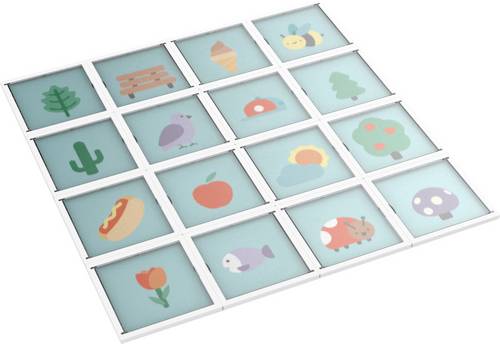
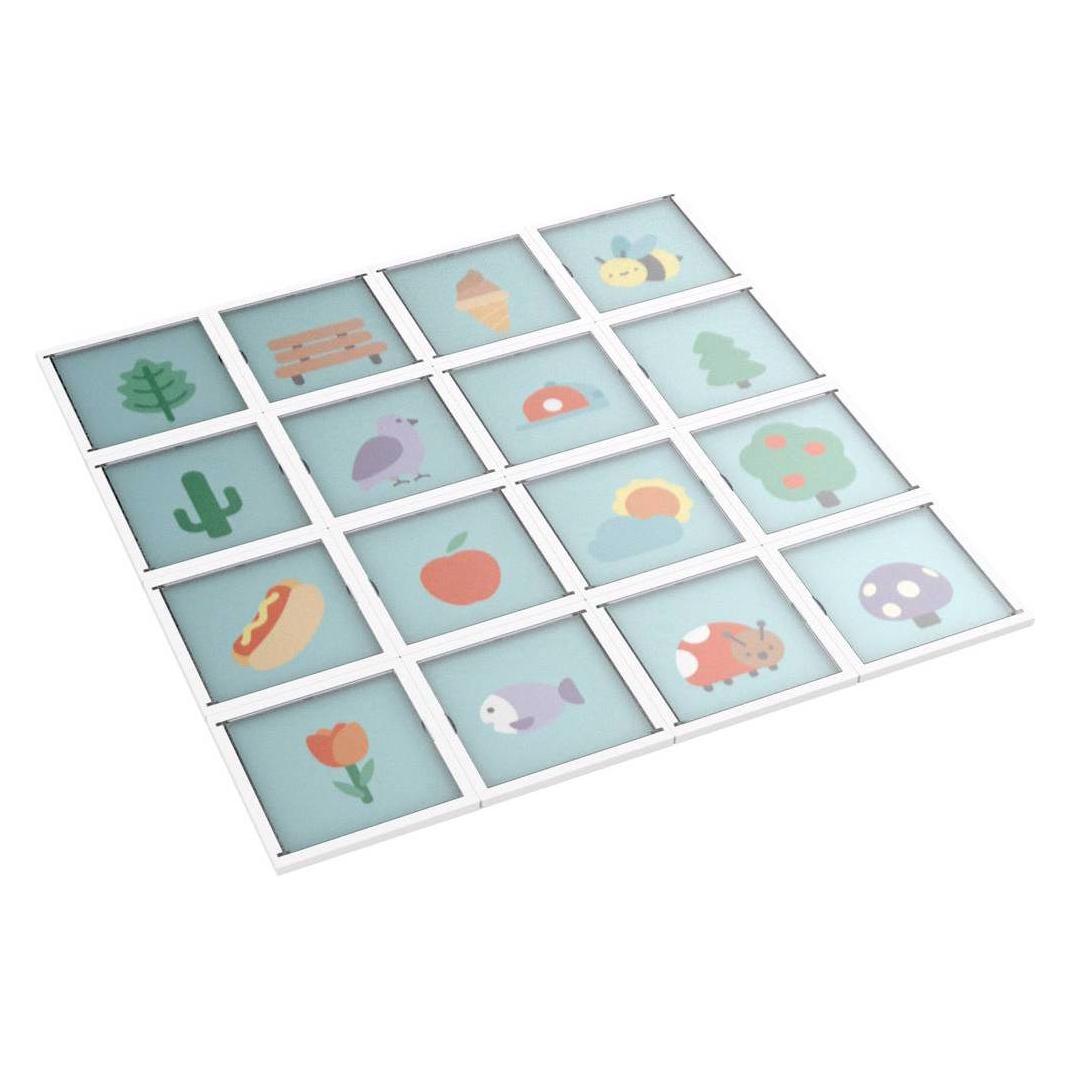
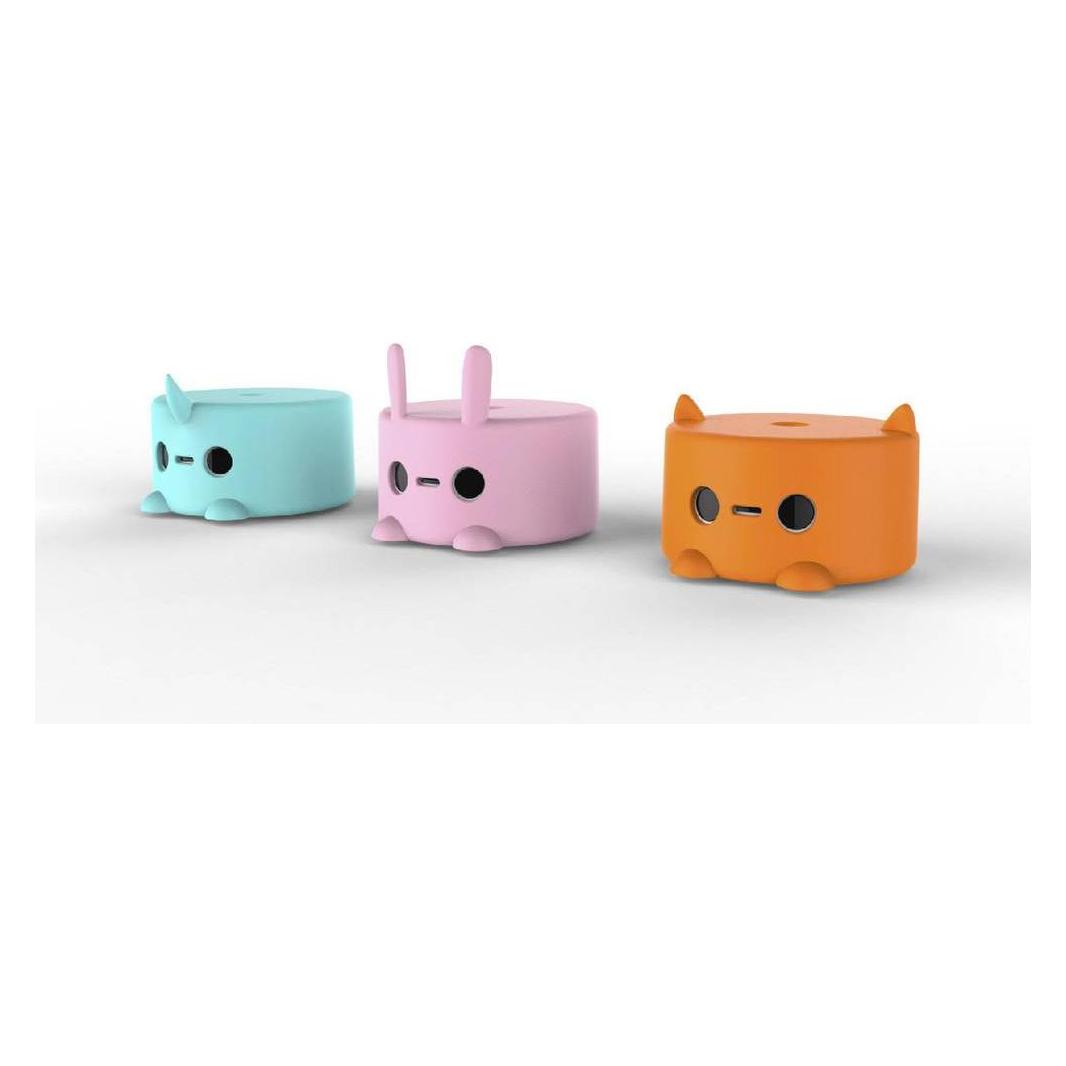
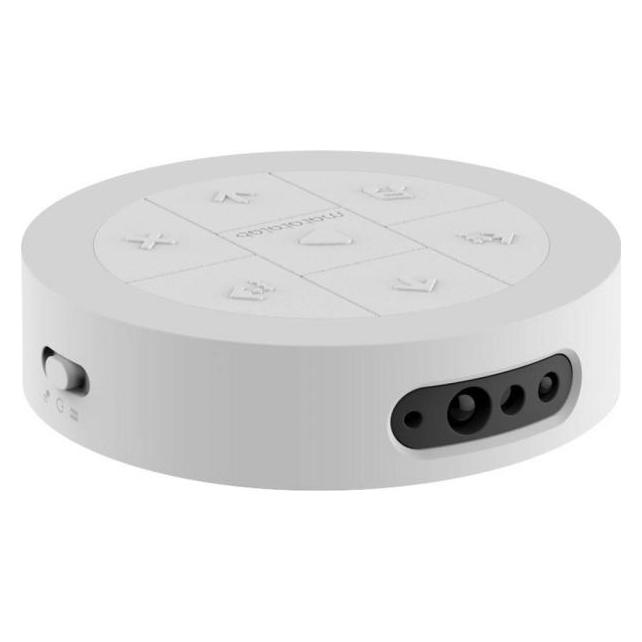
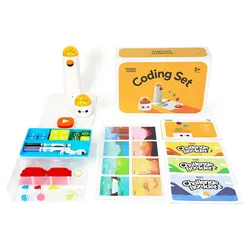
MatataLab 178225 MINT 3D Karte Erweiterungsset 4 - 9 JahreMagnetische Felder für persönliche 3D Abenteuerkarten! Gestalten Sie Ihre Abenteuerkarten mit den neuen Magnetfeldern des Sets "3D Karte" selbst. Programmieren lernen für Kinder von 4-9 Jahren. Coding Fähigkeiten ab 4 Jahren erlernen, ohne Display, Handy, Tablet & Computer. Das MatataLab Coding Set ermöglicht es Kindern im Alter von 4-9 Jahren mit einem kleinen Roboter zu programmieren. Sie erlernen autodidaktisch fundamentale Coding-Fähigkeiten und entwickeln die notwendigen kognitiven Eigenschaft, um abstrakte und komplexe Regeln und Verkettungen zu verstehen. Da die Programmierung des Roboters über kleine Blöcke funktioniert, welche von einem "Coding-Turm" auf dem Eingabe-Board fotografiert werden, wird kein Bildschirm, Handy, Tablet, Computer oder ähnliches benötigt. Das System eignet sich hervorragend für den Einsatz im Kindergarten und in der Primarstufe (Grundschule). Für Sie steht sogar ein deutsches Curriculum Buch zur Verfügung!50,99 €*Versand: 5,95 €Sichere Weiterleitung zum Anbieter
-
Welchen Display Manager nutzt Linux Mint?
Linux Mint verwendet standardmäßig den Display Manager LightDM. Es gibt jedoch auch die Möglichkeit, den Display Manager MDM zu verwenden, der speziell für Linux Mint entwickelt wurde. **
-
Wie kann ich den Bildschirm unter Linux Mint duplizieren?
Um den Bildschirm unter Linux Mint zu duplizieren, kannst du die Tastenkombination "Super + P" verwenden. Dadurch öffnet sich ein Menü, in dem du die Option "Duplizieren" auswählen kannst. Alternativ kannst du auch die Einstellungen öffnen und dort den Bildschirmmodus auf "Duplizieren" umstellen. **
-
Wie kann man den Bildschirm unter Linux Mint drehen?
Um den Bildschirm unter Linux Mint zu drehen, können Sie die Tastenkombination "Strg + Alt + Pfeiltaste" verwenden. Drücken Sie die Pfeiltaste nach links oder rechts, um den Bildschirm um 90 Grad im Uhrzeigersinn oder gegen den Uhrzeigersinn zu drehen. Wenn dies nicht funktioniert, können Sie auch das Programm "xrandr" verwenden, um den Bildschirm manuell zu drehen. **
-
Wie schließe ich unter Linux Mint einen zweiten Monitor an?
Um einen zweiten Monitor unter Linux Mint anzuschließen, gehen Sie wie folgt vor: 1. Verbinden Sie den zweiten Monitor mit Ihrem Computer über den entsprechenden Anschluss (z.B. HDMI, DVI oder VGA). 2. Klicken Sie auf das Startmenü und suchen Sie nach "Bildschirmeinstellungen" oder "Anzeigeeinstellungen". 3. Öffnen Sie die Anzeigeeinstellungen und wählen Sie den zweiten Monitor aus. Hier können Sie die Position, Auflösung und Ausrichtung des Monitors einstellen. **
Ähnliche Suchbegriffe für MatataLab-178225-MINT-3D
-
GDW 178225 Anhängerkupplung-KomplettsatzSteckdose für AHK (Polanordnung): 7-polig; Links-/Rechtslenker: für Linkslenker, für Rechtslenker; Spannung [V]: 12; Anhängevorrichtung: mit 7-pol. E-Satz, Kugelstange von unten gesteckt, mit Steuergerät für Blinkfrequenzerhöhung, mit abnehmbarem Kugelkopf, mit automatischer Verriegelung, inkl. originalem Steckverbinderanschluss; Montagezeit (in Std.): 3; Prüfzeichen: E6*55R*1474*01; Oberfläche: tauchlackiert; Ergänzungsartikel / Ergänzende Info 2: Freischaltung nicht erforderlich; D-Wert [kN]: 9,9; Hersteller: GDW, TowTec; Stützlast [kg]: 110; Version: T60; Anhängelast [kg]: 2000; mechanisch bearbeitet: mit sichtbarem Ausschnitt für Stoßfänger; Gewicht [kg]: 24,04566,99 €*Versand: 0,00 €Sichere Weiterleitung zum Anbieter
-
Wie schließe ich unter Linux Mint einen zweiten Monitor an?
Um einen zweiten Monitor unter Linux Mint anzuschließen, müssen Sie zunächst sicherstellen, dass Ihr Computer über einen zweiten Videoausgang verfügt, z. B. HDMI oder VGA. Schließen Sie dann den zweiten Monitor an den entsprechenden Ausgang an und starten Sie Ihren Computer neu. Nach dem Neustart können Sie die Anzeigeeinstellungen öffnen und den zweiten Monitor konfigurieren. **
-
Warum wird der Bildschirm nach dem Login von Linux Mint schwarz?
Es gibt verschiedene mögliche Gründe dafür, dass der Bildschirm nach dem Login von Linux Mint schwarz wird. Einer der häufigsten Gründe ist ein Problem mit den Grafiktreibern. Es könnte sein, dass der Treiber nicht korrekt installiert oder konfiguriert ist. Ein weiterer möglicher Grund könnte ein Problem mit der Bildschirmauflösung oder dem Grafikmodus sein. In solchen Fällen kann es hilfreich sein, die Grafikeinstellungen zu überprüfen und gegebenenfalls anzupassen. **
-
Warum erscheint bei Linux Mint nach dem Login ein schwarzer Bildschirm?
Ein schwarzer Bildschirm nach dem Login bei Linux Mint kann verschiedene Ursachen haben. Eine mögliche Ursache könnte ein Problem mit dem Grafiktreiber sein. In diesem Fall könnte versucht werden, den Treiber zu aktualisieren oder zu wechseln. Ein weiterer Grund könnte ein Problem mit der Desktop-Umgebung sein. In diesem Fall könnte versucht werden, die Desktop-Umgebung neu zu starten oder eine andere zu verwenden. Es könnte auch hilfreich sein, die Protokolldateien zu überprüfen, um weitere Informationen über das Problem zu erhalten. **
-
Warum Mint Förderung?
Warum Mint Förderung? Mint-Förderung ist wichtig, um das Interesse von Schülern an den Bereichen Mathematik, Informatik, Naturwissenschaften und Technik zu wecken und zu fördern. Diese Fächer sind entscheidend für die berufliche Zukunft vieler Schüler, da sie die Grundlage für viele Berufe in den Bereichen Technologie, Ingenieurwesen und Gesundheitswesen bilden. Durch die Förderung von Mint können Schüler wichtige Fähigkeiten wie Problemlösung, kritisches Denken und Teamarbeit entwickeln, die ihnen in ihrer zukünftigen Karriere von Nutzen sein werden. Darüber hinaus trägt die Förderung von Mint dazu bei, den Fachkräftemangel in diesen Bereichen zu bekämpfen und die Innovationskraft unserer Gesellschaft zu stärken. **
* Alle Preise verstehen sich inklusive der gesetzlichen Mehrwertsteuer und ggf. zuzüglich Versandkosten. Die Angebotsinformationen basieren auf den Angaben des jeweiligen Shops und werden über automatisierte Prozesse aktualisiert. Eine Aktualisierung in Echtzeit findet nicht statt, so dass es im Einzelfall zu Abweichungen kommen kann. ** Hinweis: Teile dieses Inhalts wurden von KI erstellt.